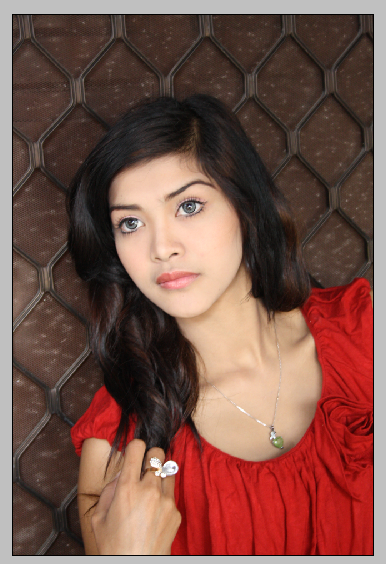
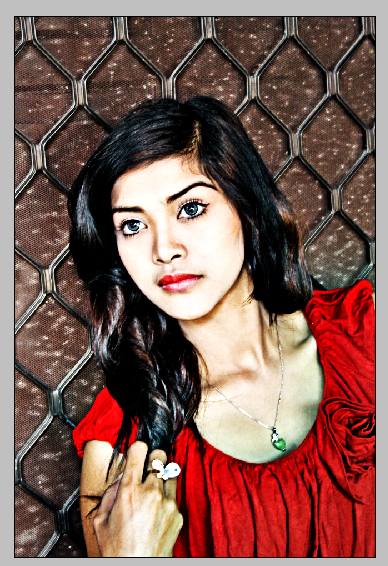
Berikut langkah-langkah untuk membuat photo HDR pada photoshop dengan contoh objek orang, disini saya menggunakan photoshop CS3
[STEP 1]
Buka Photoshop, Buka Gambar yang akan di Rubah

[STEP 2]
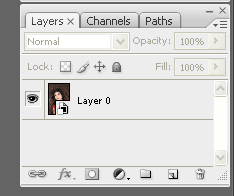
Klik Kanan Layer Background > Convert to Smart Object

[STEP 3]
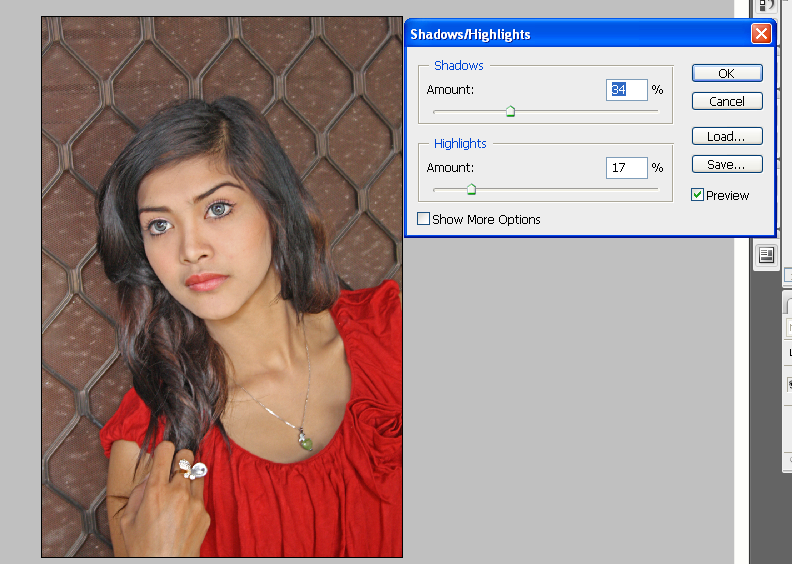
Kita buat photo supaya lebih terlihat detail dengan langkah buka menu Image > Adjusment s> Shadow/Higlight...
[STEP 4]
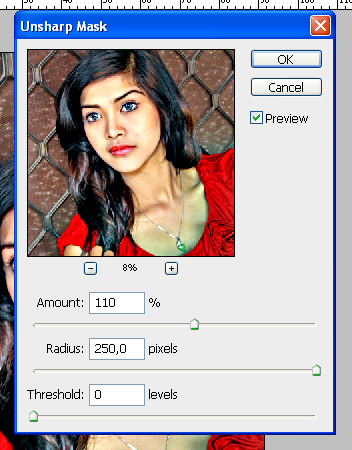
Tambahkan efek lebih tajam lagi dengan langkah buka menu Filter>Sharpen>Unsharp Mask...
[STEP 5]
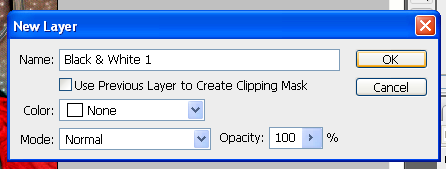
Tambahkan Black and White Adjustment Layer, dengan langkah Layer>New Adjustmen Layer>Black and White...
OK, dan langkah berikutnya
[STEP 6]
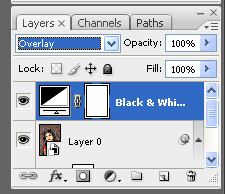
Rubah Blending Mode pada Pallet Layer ke Overlay
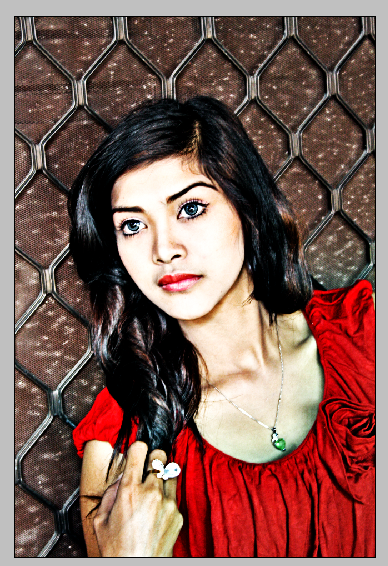
Dan berikut hasil yang saya dapatkan
Membuat Efek Artistik HDR pada Photo


Membuat Efek Cipratan Air (Water Drops)
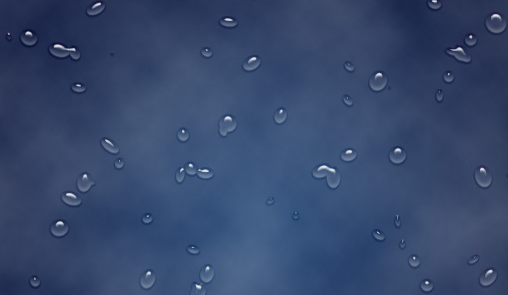
Salam Photoshop semua… lama ga nulis postingan nih, mau share tutorial sederhana nih, iseng2 diphotoshop moga membantu… saya namain Efek Cipratan Air, kurang lebih hasil jadi nya seperti ini
Ok langsung aja ke Tutorial
[tahap 1]
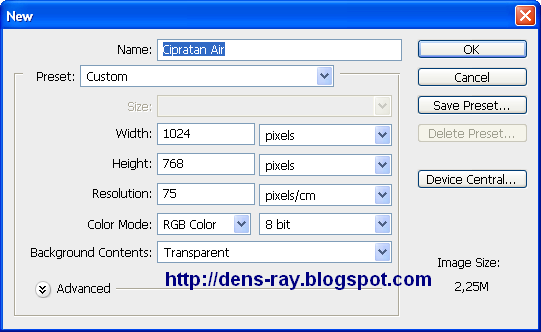
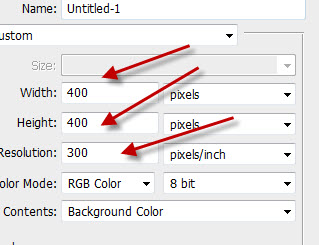
Buka photoshop, bikin kanvas baru File>New dengan isian seperti berikut
[tahap 2]
Warnai kanvas dengan warna putih tekan Ctrl+Delete di keyboard (pada posisi warna ditools default

[tahap 3]
Beri style dengan memilih Layer>Layer Style> Gradient Tool
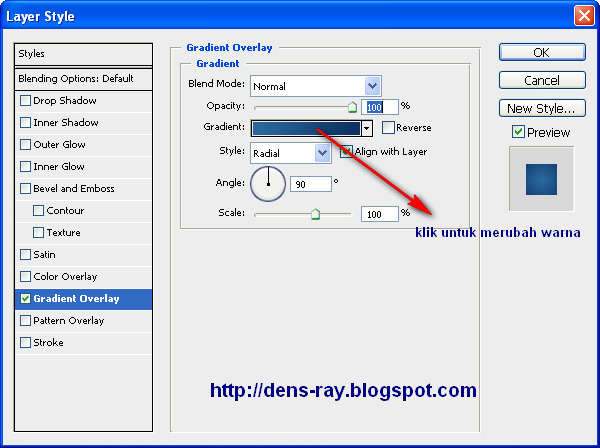
Seting warna
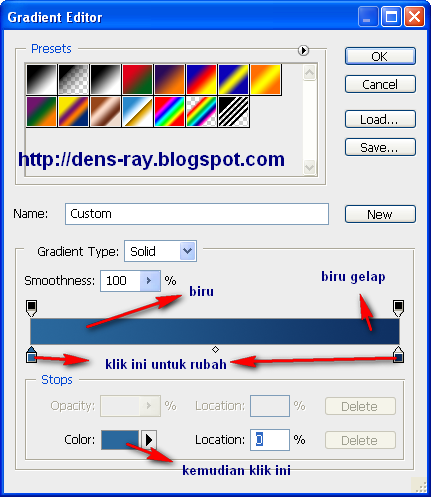
Setelah beres ngeset warna kemudian OK, OK, maka hasil sementara

[tahap 4]
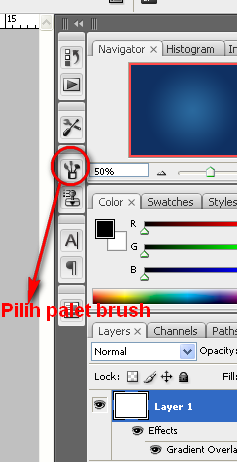
Pilih Brush Tool, kemudian pilih ikon brush pada Palet bar di kanan, seperti berikut
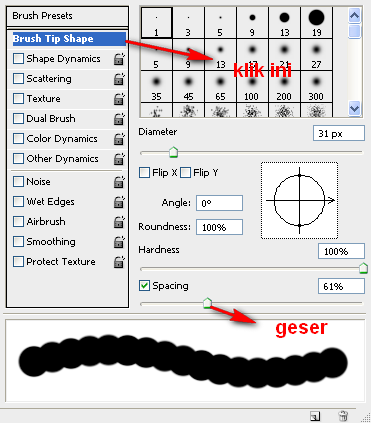
Atru Spacing brushnya
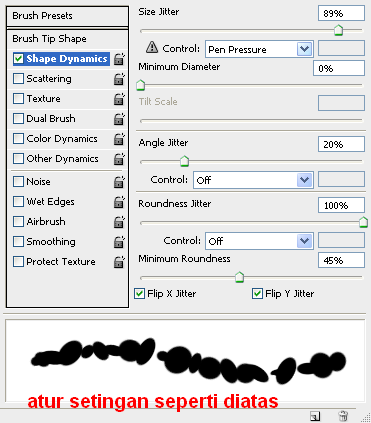
Pilih Shape Dynamics Brush
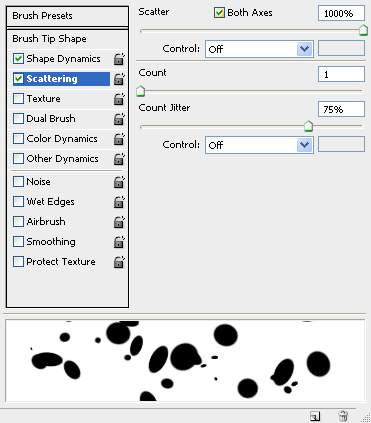
Pilih Scattering
Pilih juga Smootihing…
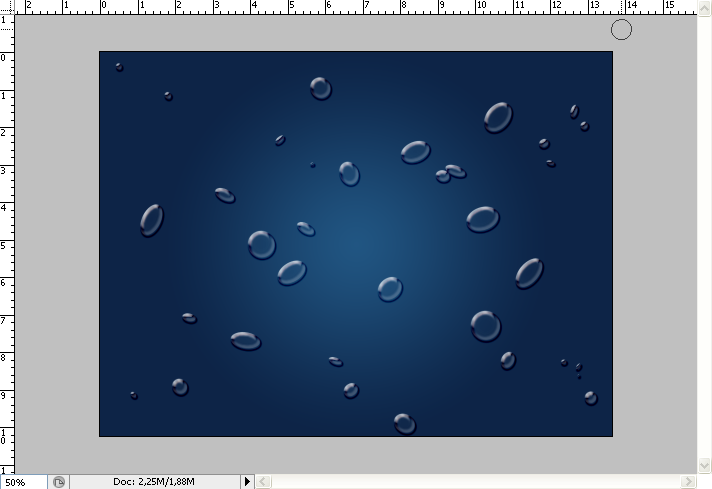 [tahap 5]
Buat Layer Baru, lalu Goreskan Brush di Kanvas
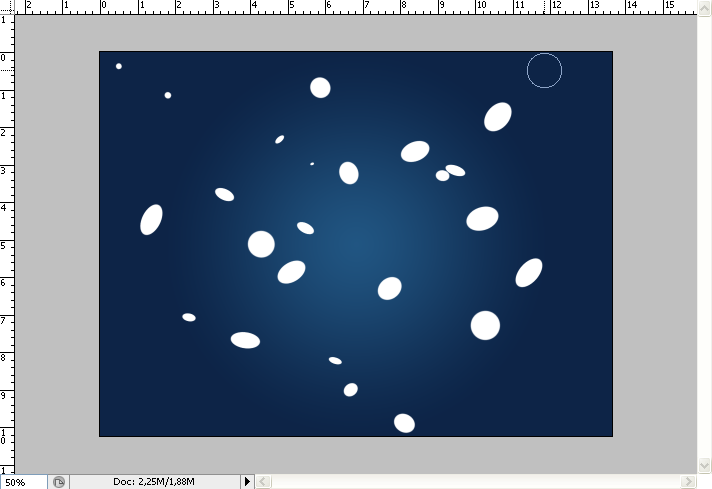
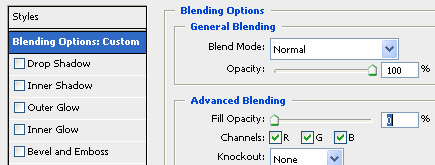
Pilih Layer > Layer Style > Blending Options , atur opacity ke o%
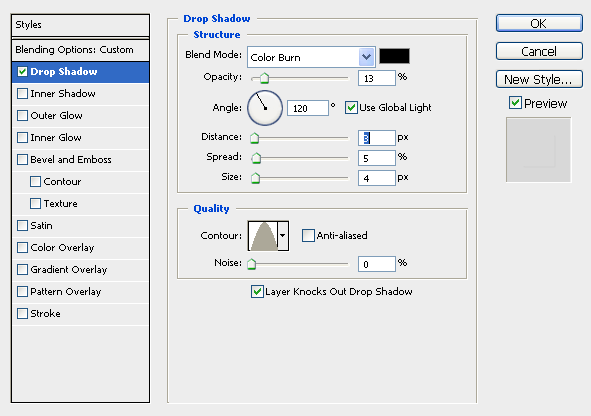
Pilih Drop Shadow, atur seperti berikut
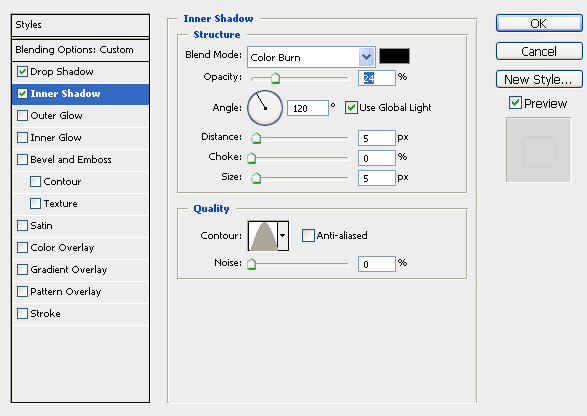
Pilih Inner Shadow , dan seting seperti berikut
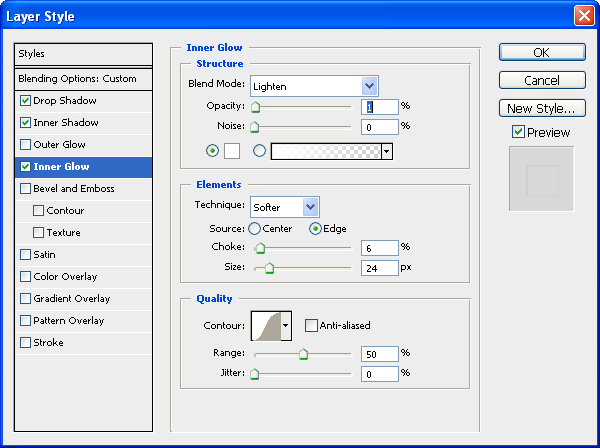
Pilih Inner Glow , seting seperti berikut
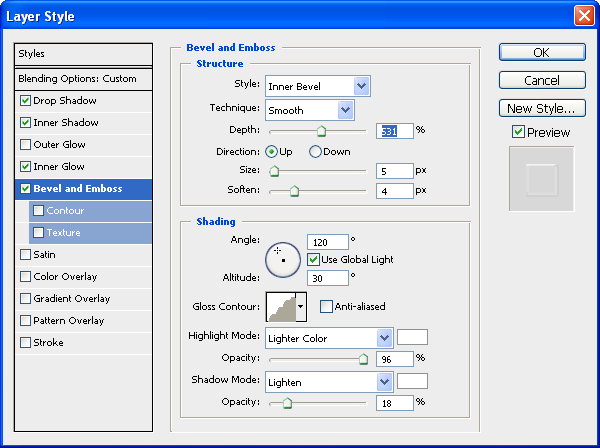
Pilih Bevel and Emboss, seting seperti berikut
Dan, OK… setingan bisa di modifikasi sesuai kesuakaan
print foto dengan photoshop
tutorial photoshop cs4
edit photo di photoshop
belajar photoshop cs4
tutorial efek api photoshop
template blogspot karikatur
tutorial membuat logo
rahasia photoshop
photo-photo karikatur
photoshop tutorials karikatur Bikin Efek Starburst
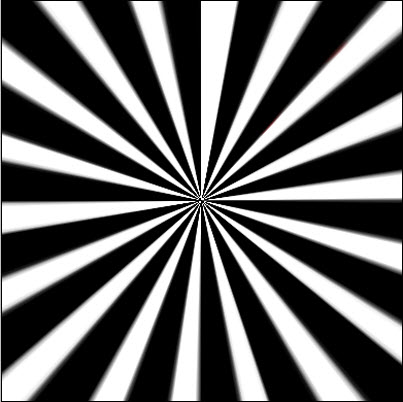
Mau bikin Efek Starburst kayak gini, Ok berikut tutorialnya :
Pertama-tama bikin dulu dokumen baru
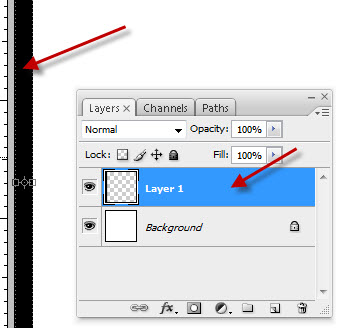
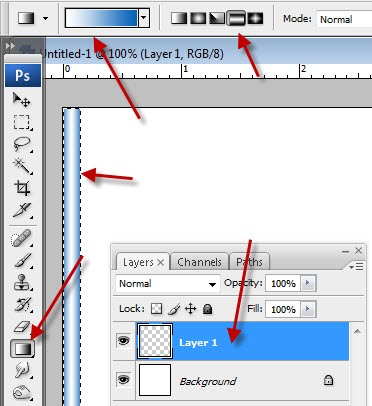
bikin kotak pake tectangle marquee tool di layer baru, warnai dengan warna apa aja.. saya pake warna Hitam..
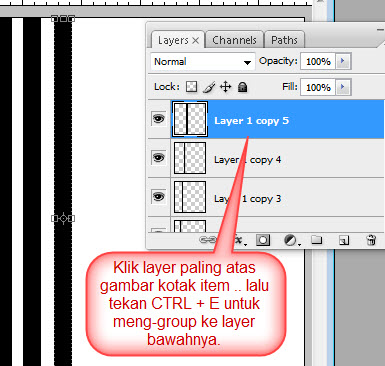
Sambil menekan tombol ALT dan tombol SHIFT, Drag / tarik sambil di klik gambar kotak tadi ke kanan.. maka kotak tersebut akan geser ke kanan dan udah otomatis terduplikasi.
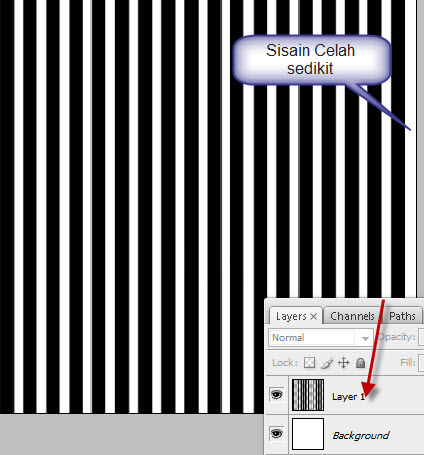
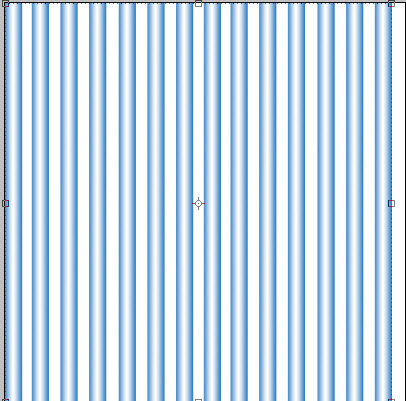
setelah banyak dapet kotaknya.. sekarang klik layer paling atas.. lalu tekan CTRL+E beberapa kali sehingga semua kotak item itu jadi 1 layer.
Nah kalo kurang, silahkan ulangi langkah duplikat sambil geser tadi.. Sampai penuh …
.
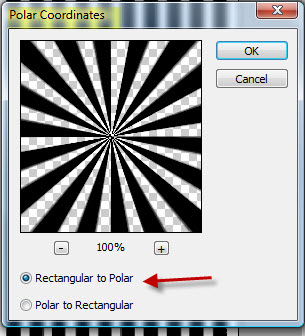
Klik Filter >Distrort > Polar Coordinate
Hasilnya :
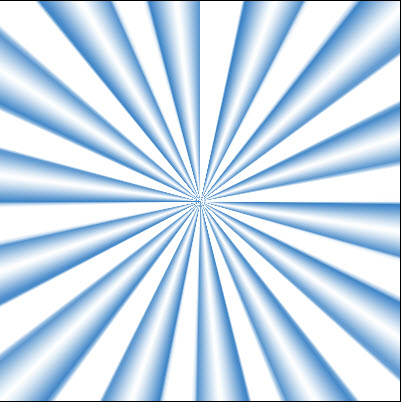
Starburst ini bisa di kreasikan menjadi 3D.. pembuatan kotak awal menggunakan Gradient tool
Ulangi langkah duplikasi :
setelah di polar Coordinate :
ENg… Ing Eng… jadi deh…
Hasil nya bisa dijadiin background photo seperti berikut:

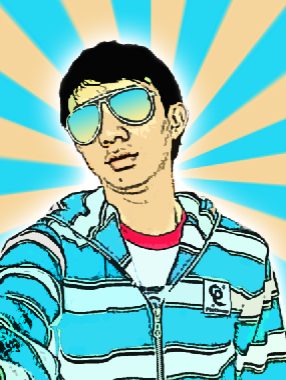

print foto dengan photoshop
tutorial photoshop cs4
edit photo di photoshop
belajar photoshop cs4
tutorial efek api photoshop
template blogspot karikatur
tutorial membuat logo
rahasia photoshop
photo-photo karikatur
photoshop tutorials karikatur PROMO CD 2011
PROMO 2011 anda bisa mendapatkan CD Video Tutorial Photoshop Kumpulan PLUGINS, BRUSH, hanya Rp. 100.000 (8 CD)
info lengkap klik CD Tutorial

Subscribe to:
Posts (Atom)
Sertifikat Saya



Suported By:


Tukeran Link Banner Blog ini